Con l’ultimo sistema operativo, Microsoft ha sicuramente reso più affidabili, stabili e veloci i pc dei propri utenti (finalmente!). Nonostante questo, a volte, dopo tante installazioni, disinstallazioni, dopo aver modificato le impostazioni e… in effetti, semplicemente dopo aver utilizzato il proprio computer, ci troviamo con un sistema che è più lento, che a volte da degli errori inspiegabili e che ci lasciano un pò di fastidio.
Se usate il pc da un pò di tempo, potreste aver sentito che una soluzione che spesso risolve tutti i problemi è la formattazione! Oltre al riavvio del sistema, ma non è questo il caso. 😀
Questa complicata procedura che solo il vostro tecnico di fiducia può fare e che comunque ha anche un costo.
Una funzione molte interessante di Windows 10 è proprio quella che permette di ripristinare il vostro Sistema Operativo e che si chiama Reimposta PC.
Questa funzione ha come risultato qualcosa di molto vicino a quello che avreste effettuando la famosa Formattazione e inoltre permette di sceglie se conservare o meno i propri file personali.
Il Grosso vantaggio è che non c’è bisogno di fare assolutamente nulla in quanto è completamente automatica!
Attenzione: Se sceglierai di ripristinare Windows 10 eseguendo la pulizia completa, ti suggerisco di effettuare il backup di tutti i tuoi file/documenti personali prima di procedere. La pulizia completa va infatti ad eliminare tutti i dati presenti sul computer.
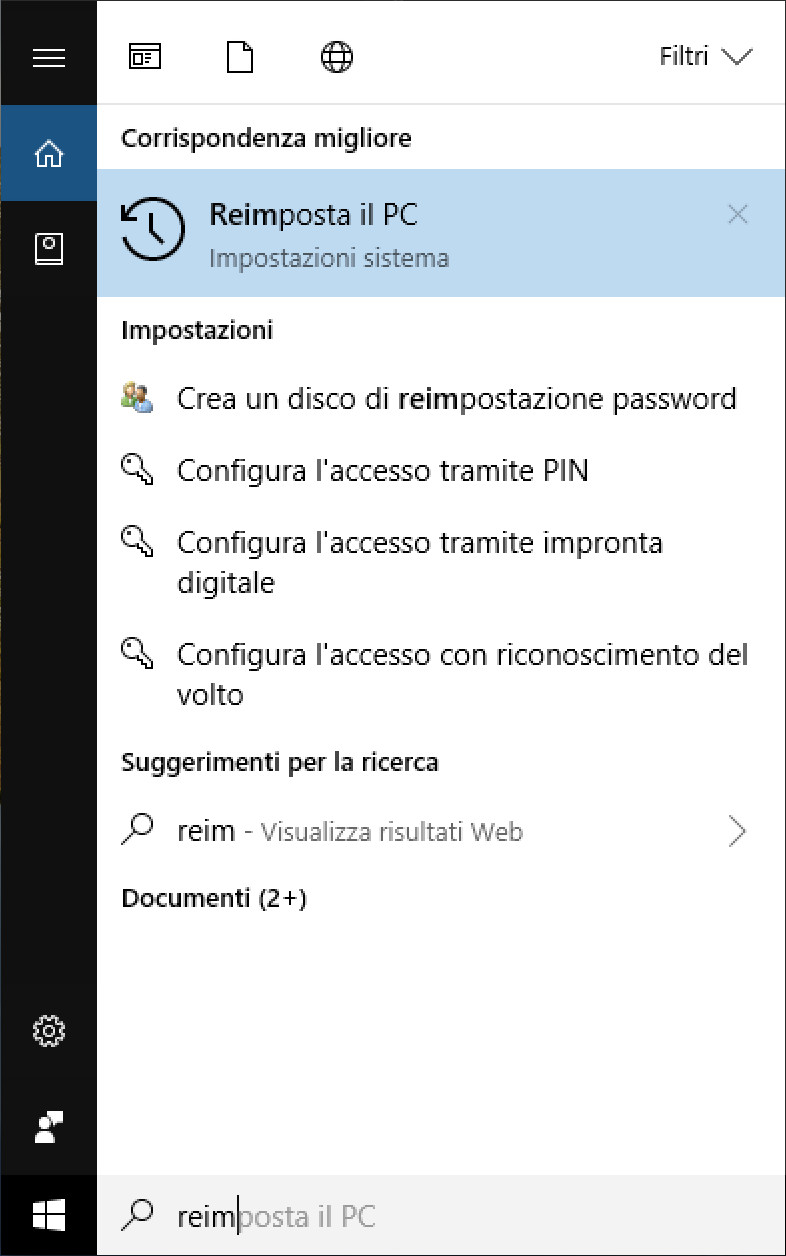
1) Digitare “reim…“ nella casella di ricerca di Cortona sulla barra delle applicazioni.
Aprire (fare click oppure invio) la finestra di “Reimposta il PC” (fig.1).
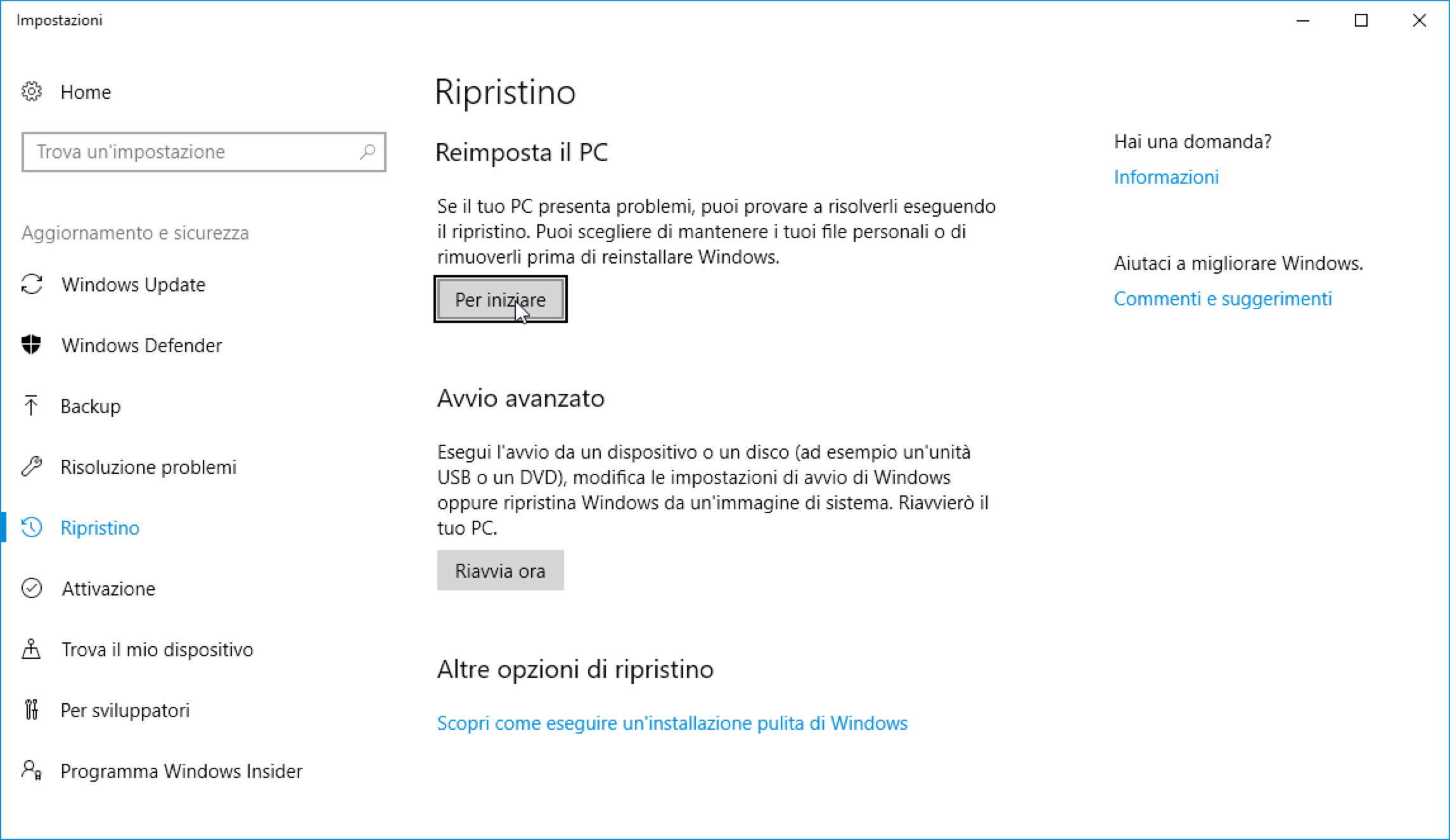
2) Premere sul pulsante “Per iniziare”, presente sotto la funzione “Reimposta il PC” (fig.2).
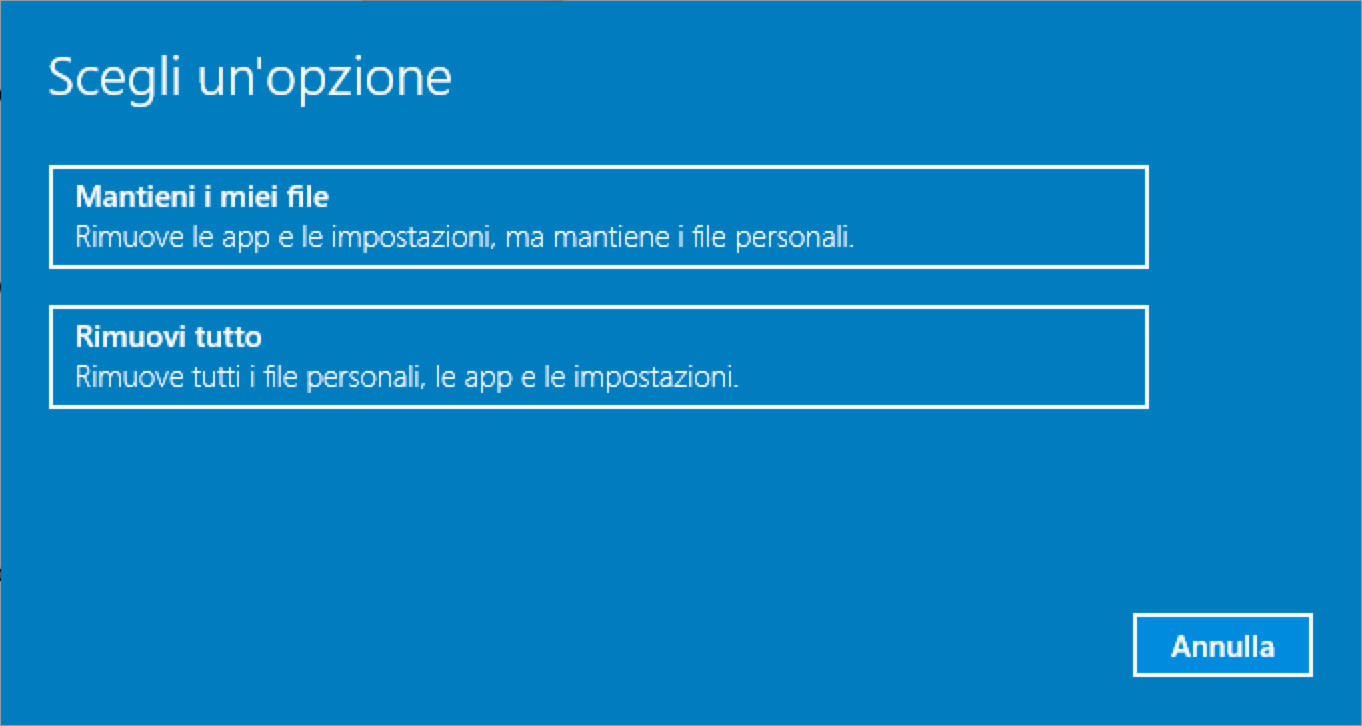
3) Nel passaggio successivo vengono proposte due possibili scelte, una che esegue un ripristino “pulito” cancellando sia i file/documenti personali (ovunque essi siano nella partizione del sistema operativo) oppure potete scegliere di preservare i file/documenti personali rimuovendo tutti i software/applicazioni e le impostazioni (fig.3) scegliendo rispettivamente “Rimuovi Tutto” oppure “Mantieni i miei file”. In alcune installazioni di Windows, generalmente quelle dei portatili, potresti inoltre trovare una terza voce che consente di “Ripristinare le impostazioni predefinite” ovvero riportare il computer allo stato di fabbrica quindi così come era al momento dell’acquisto.
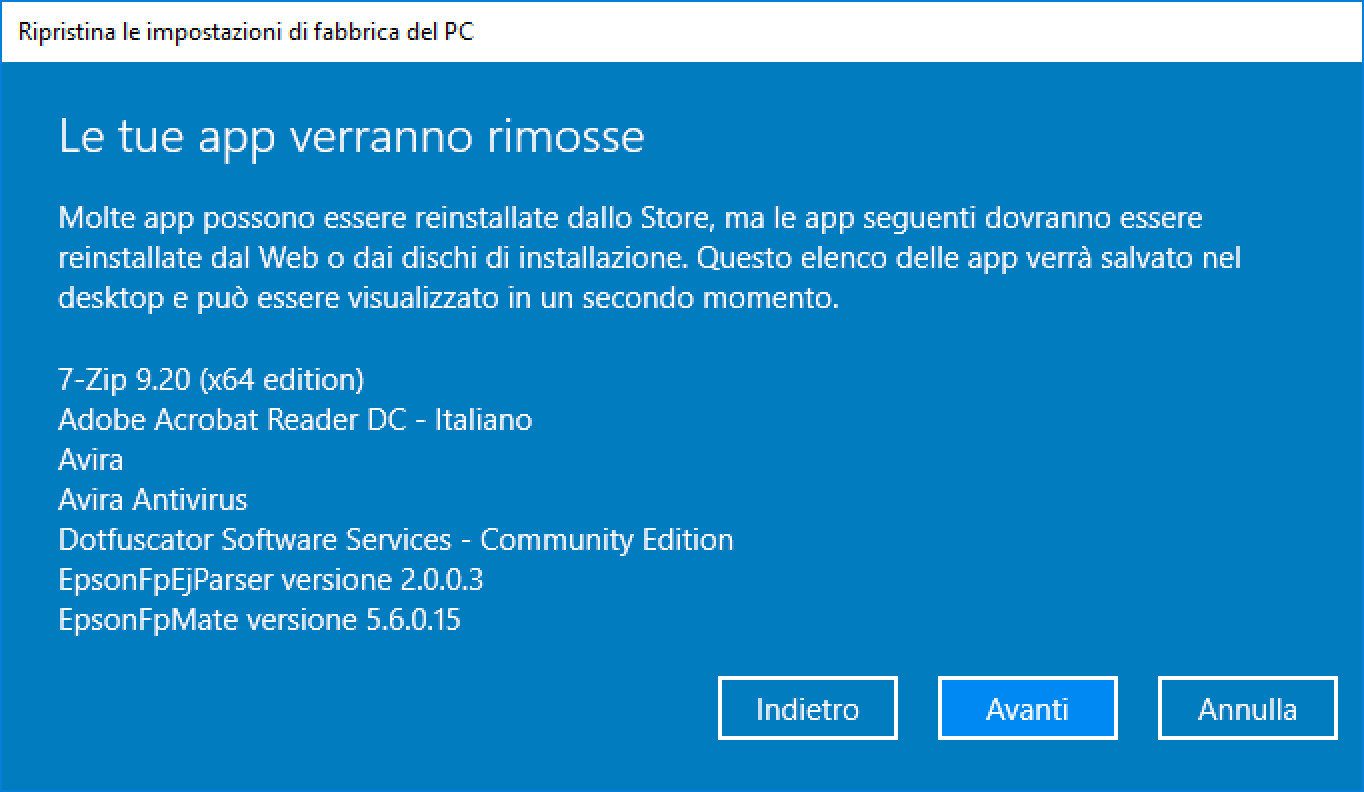
4) In questo passaggio, a seconda della scelta precedente, avremo due schermate differenti. Nel caso in cui si sia scelto di Mantenere i propri file ci troveremo come nella figura 4a altrimenti come nella figura 4b.
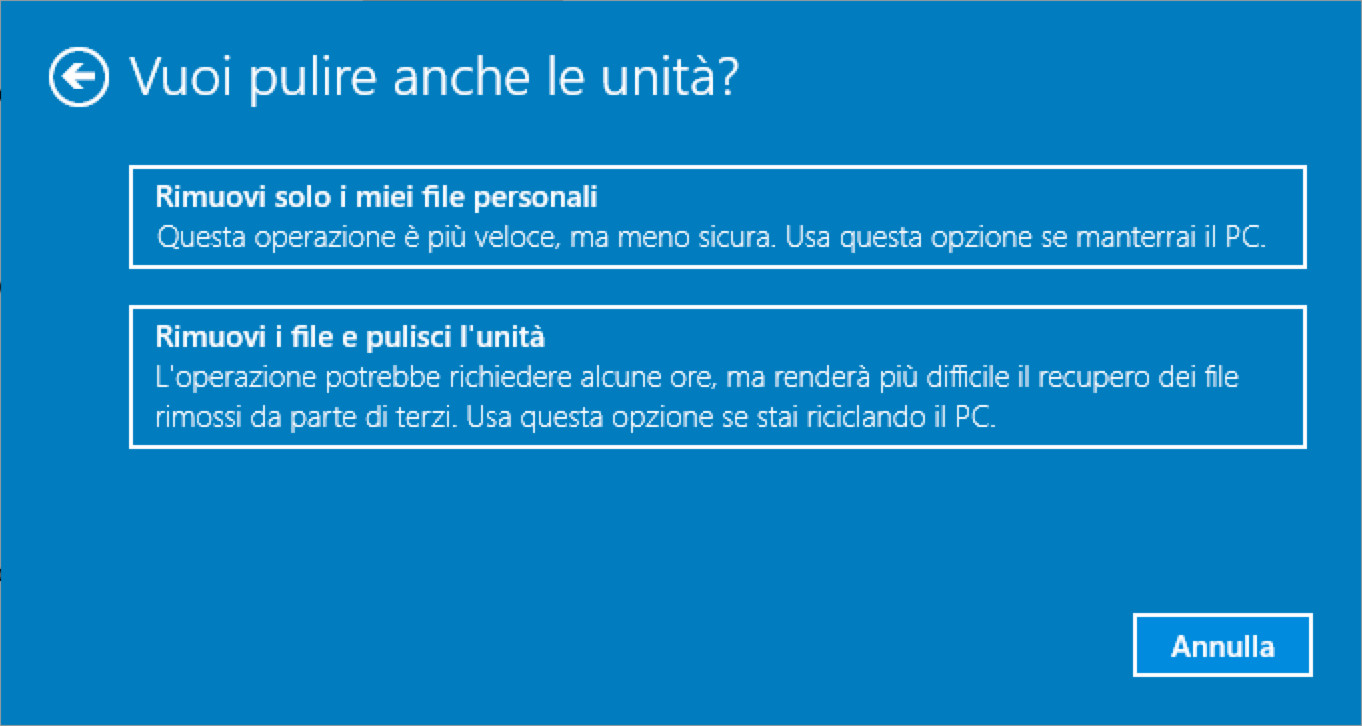
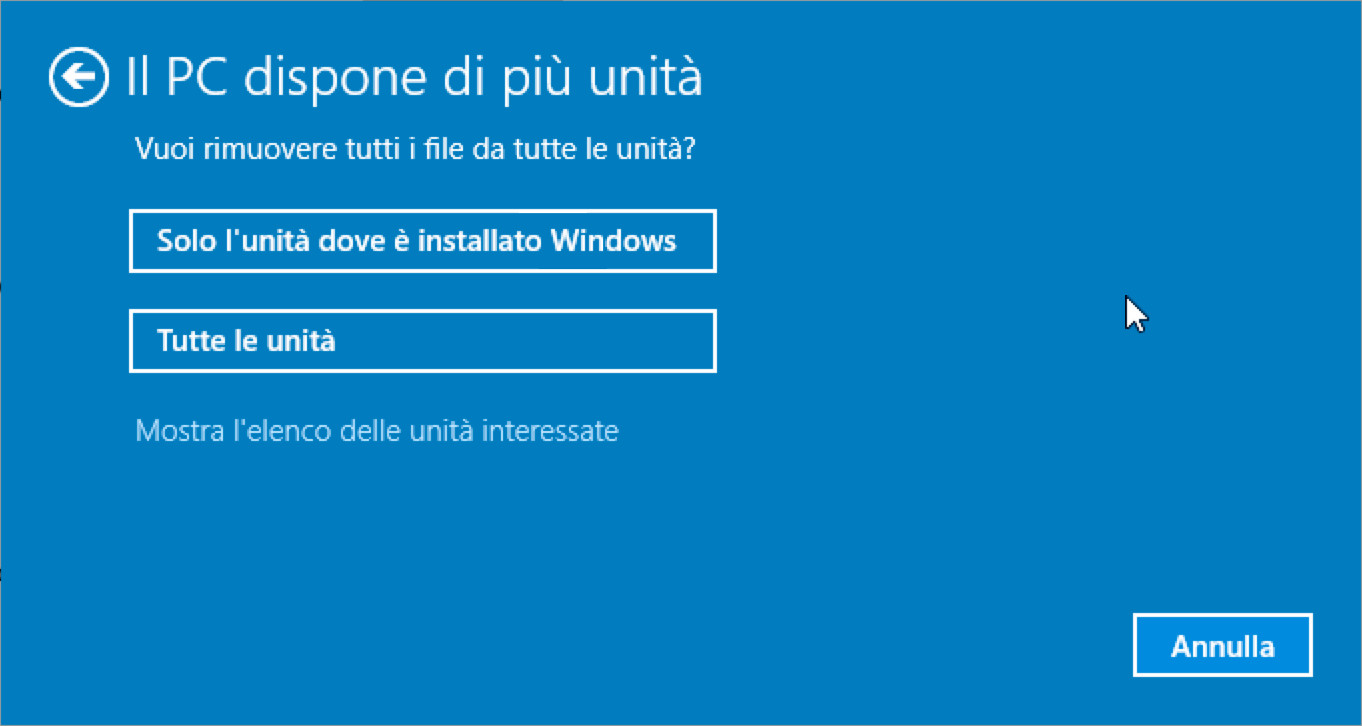
5) Nel prossimo passaggio (fig.5) vi verrà richiesta se desiderate rimuovere i file anche dalle altre eventuali unità/partizioni. Il mio consiglio è comunque di selezionare “Solo l’unita dove è installato Windows” in quanto è sempre possibile, successivamente, utilizzare la funzione di Gestione Disco ed effettuare qualunque ulteriore operazione.
6) Dopo aver letto il riepilogo delle vostre scelte e di cosa comporteranno, non vi resterà che premere sul pulsante “Reimposta” e il gioco è fatto, da qui in avanti la procedura è praticamente automatica.
