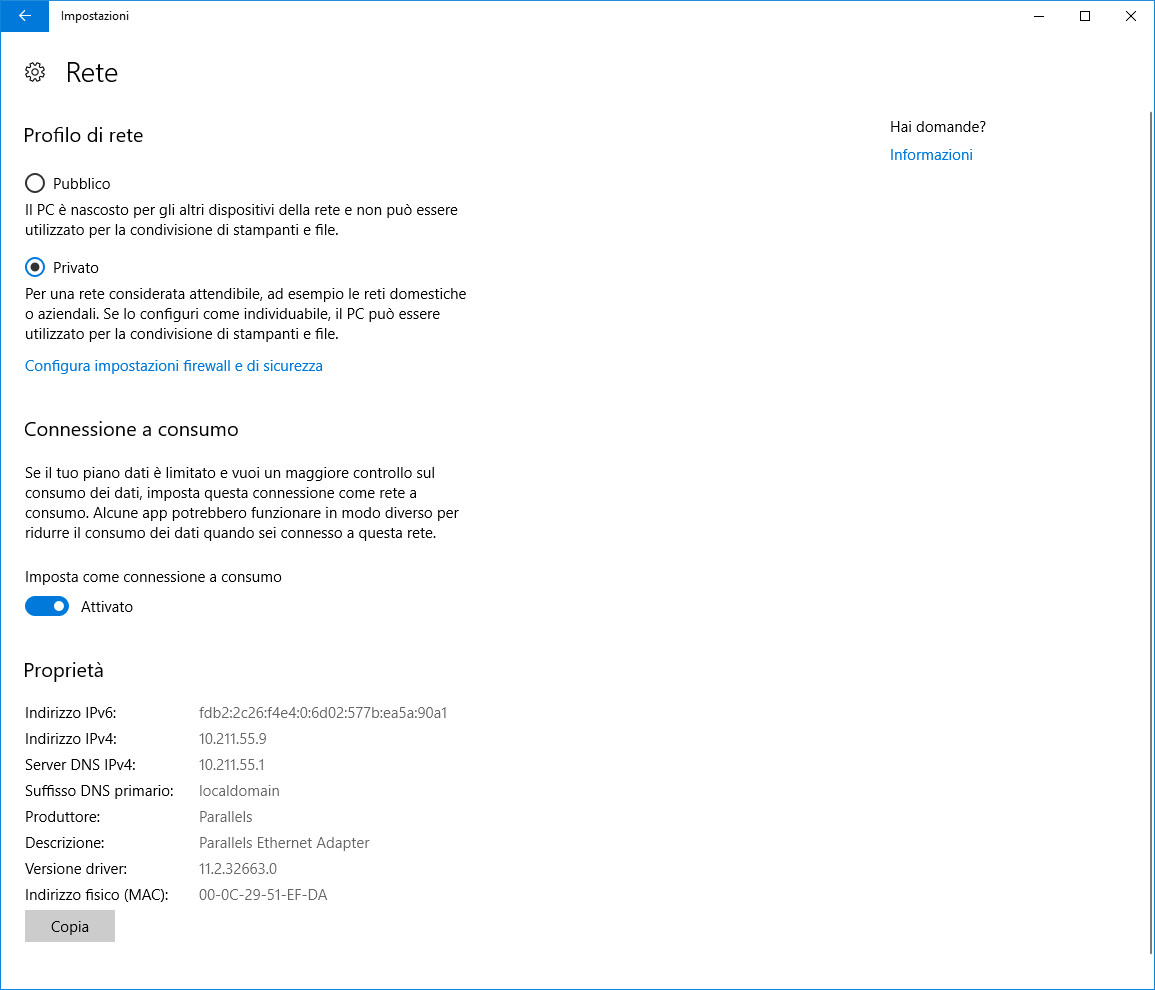
Una funzione davvero molto interessante presente in Windows 10 è quella di poter abilitare l’opzione di connessione a consumo.
Questa impostazione va incontro alle esigenze di chi usa connessioni con una quantità limitata di dati, ad esempio connessioni tramite chiavette USB o modem portatili che usano carte Sim, ma favorisce anche quanti non vogliano gli aggiornamenti automatici del sistema operativo e hanno la licenza di Windows 10 Home.
Per chi invece utilizza Windows 10 pro rimando alla guida dedicata.
L’attivazione di questa funzione fa si che venga bloccato l’uso della connessione dati in background sia da parte di Windows stesso sia da parte delle app installate, di conseguenza vengono rimandati anche gli aggiornamenti automatici.
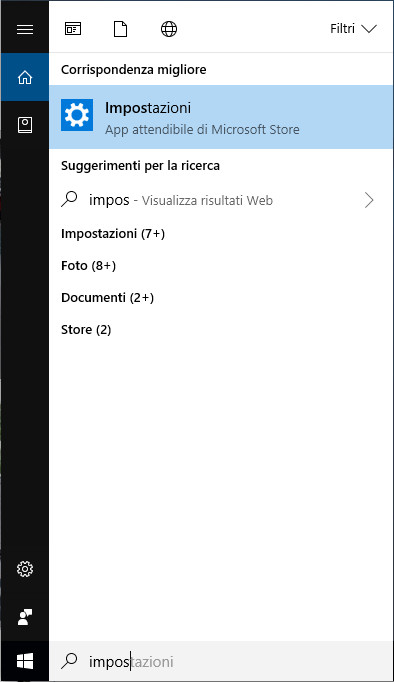
1) Nella casella di ricerca sulla barra delle applicazioni, digita “impostazioni”, quindi seleziona la voce nei risultati (fig.1).

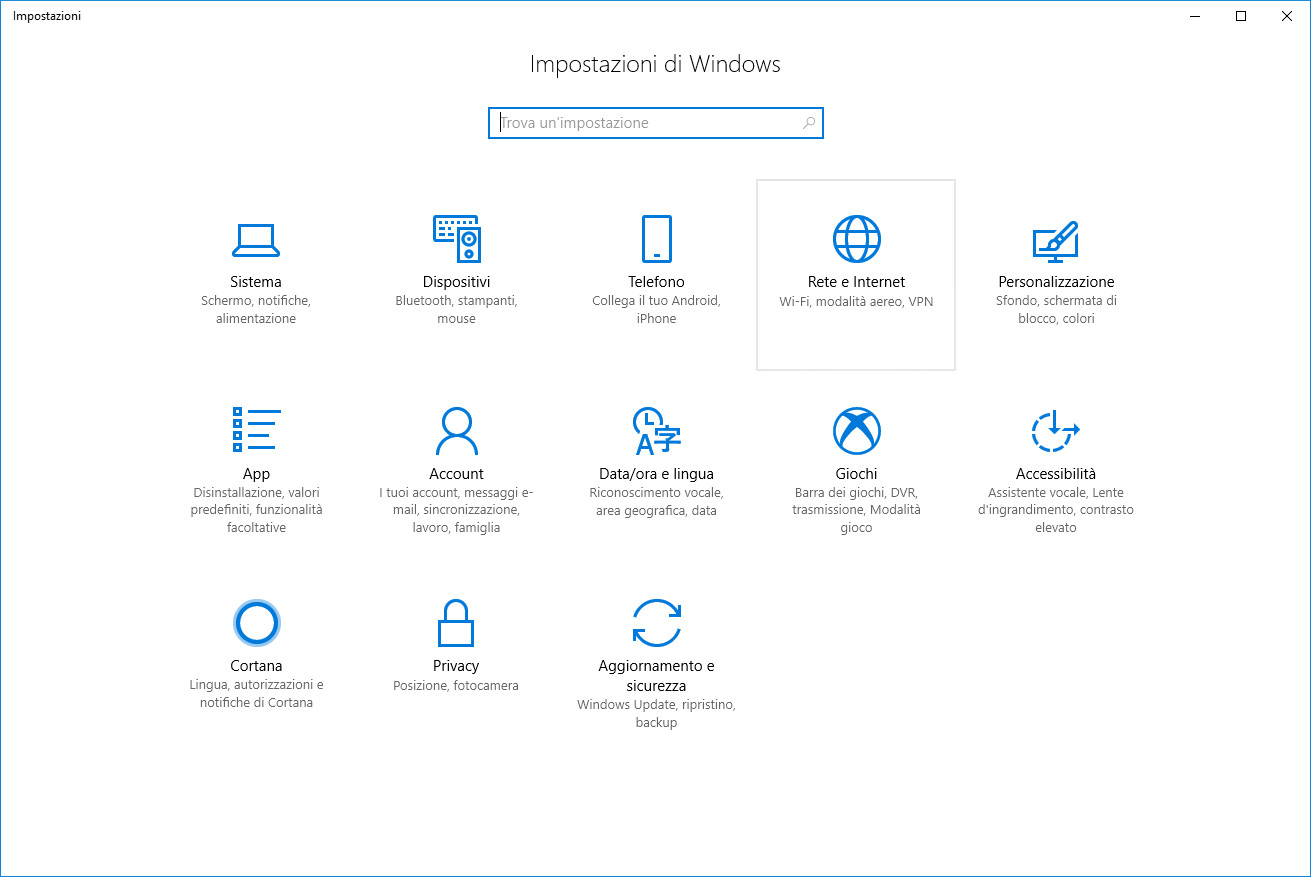
2) Seleziona la voce “Rete e Internet” (fig.2).

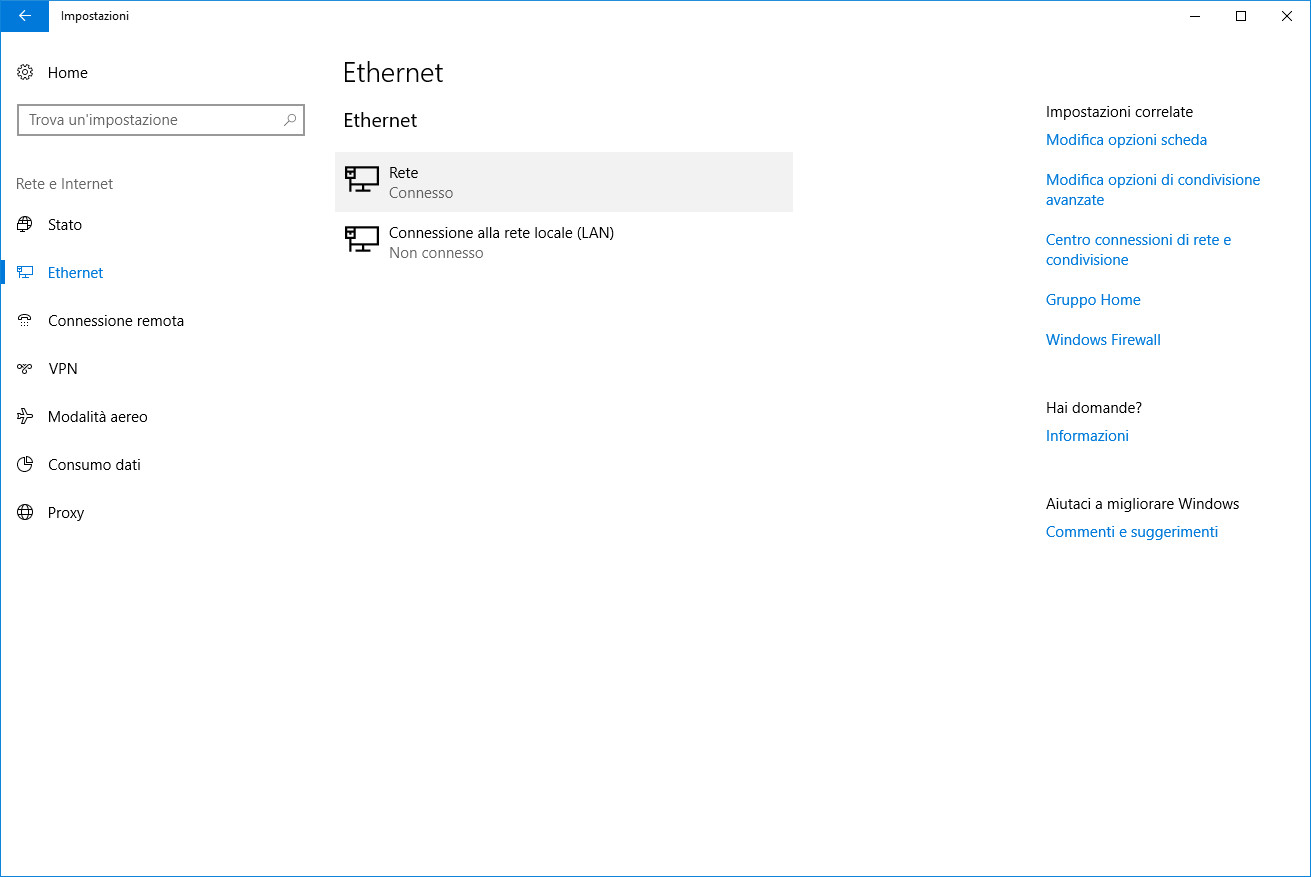
3) Scegli “Wi-Fi” oppure “Ethernet” dal menù di sinistra (a seconda del tipo di connessione che utilizzi) quindi premi sul nome della connessione in uso (fig.3)
4) In questa schermata è sufficiente abilitare la voce “Imposta come connessione a consumo” cliccando sul relativo pulsante, in modo da impostarlo sulla posizione “Attivato”.