A differenza dei precedenti sistemi operativi, Windows 10 non permette di decidere quando scaricare gli aggiornamenti e già questo potrebbe non piacere, ma la cosa che proprio mi infastidisce è il non aver impostato un limite alla banda internet utilizzata.
Durante la fase di download, la navigazione e i programmi connessi diventano lentissimi!
Ho deciso così di approfondire un pò l’argomento e ho scoperto che per la versione di windows 10 Pro l’opzione che permette di decidere quando scaricare gli aggiornamenti esiste ancora.
Basta seguire questi pochi passaggi
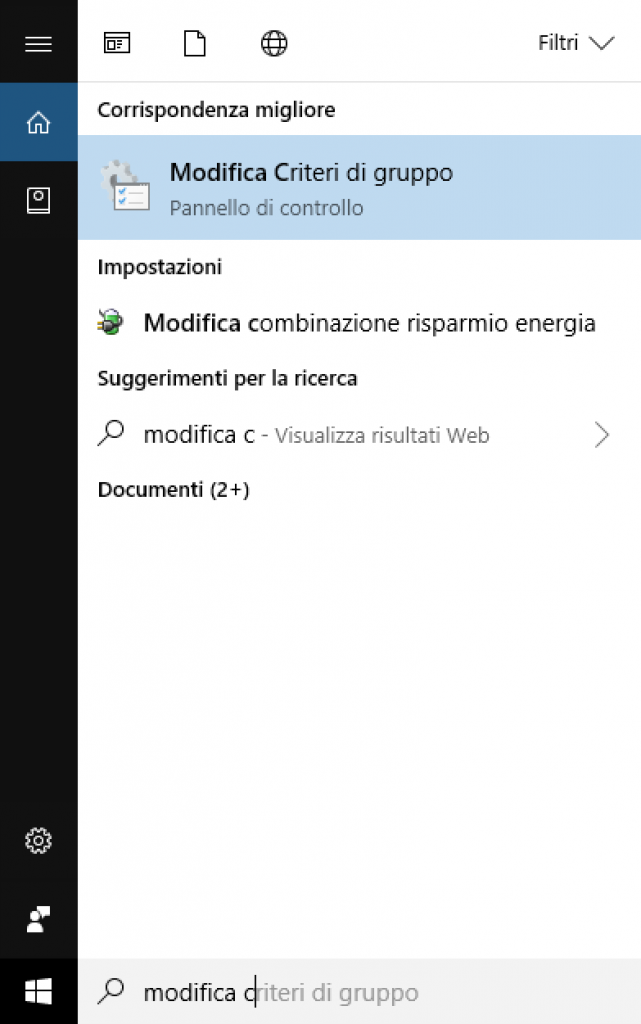
1) se usate la casella di ricerca di Cortona (l’assistenza vocale introdotto con windows 10) basta digitare “modifica c” e la funzione di completamento mostra la funzione che ci interessa. (fig.1)
Aprire (fare click oppure invio) la finestra di “Modifica Criteri di gruppo” .
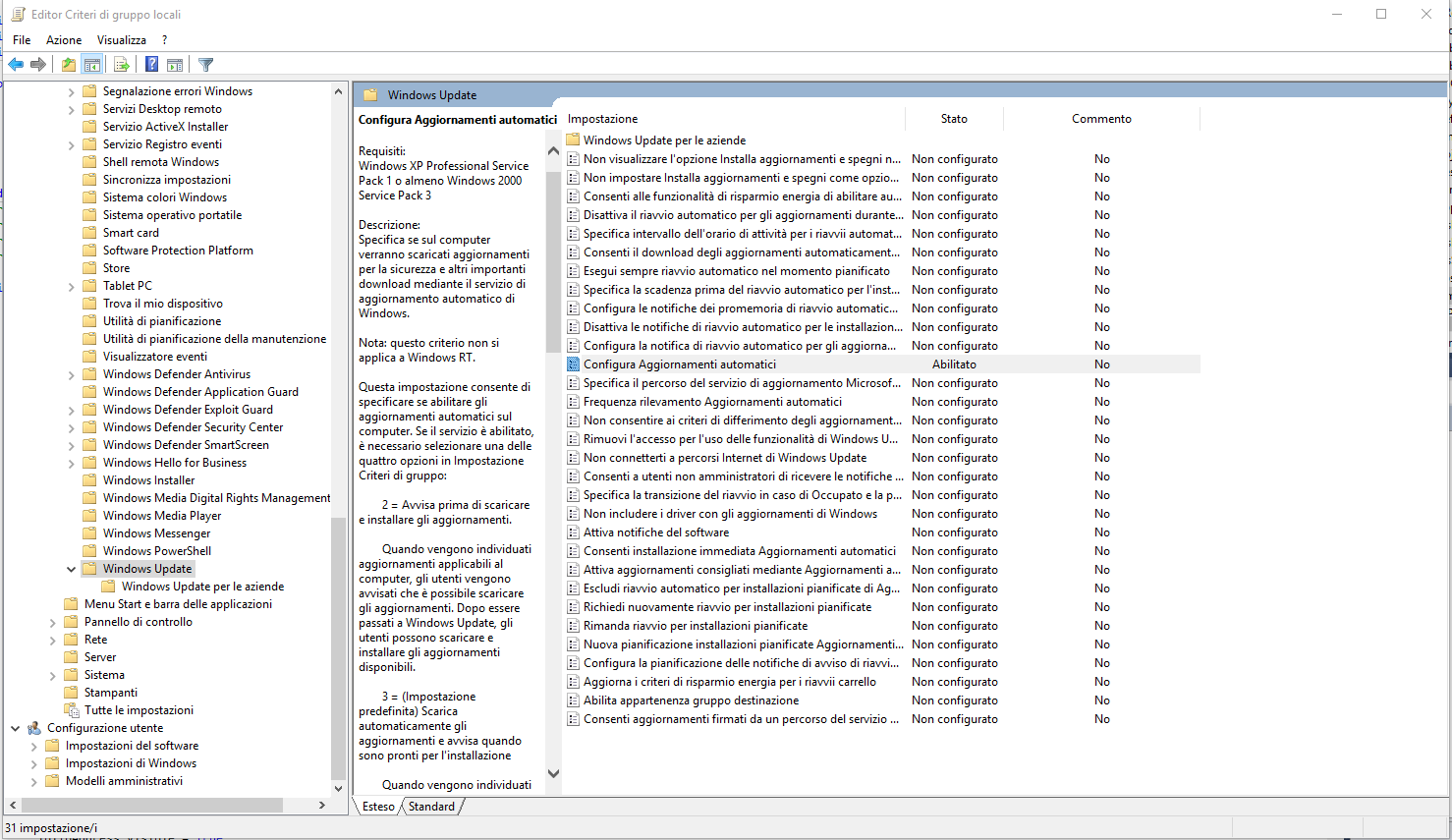
2) Selezionare il seguente percorso “Modelli amministrativi -> Componenti di Windows -> Windows Update” in modo da avere l’elenco di tutte le voci relative alla selezione scelta e aprire (fare doppio click) l’opzione “Configura Aggiornamenti automatici” (fig.2)
3) Aprire (fare click) l’elenco a discesa “Configura aggiornamento automatico:”, selezionare (fare click) la voce corrispondente a “2 – Notifica per download e installazione automatica” e infine scegliere (fare click) “ok”
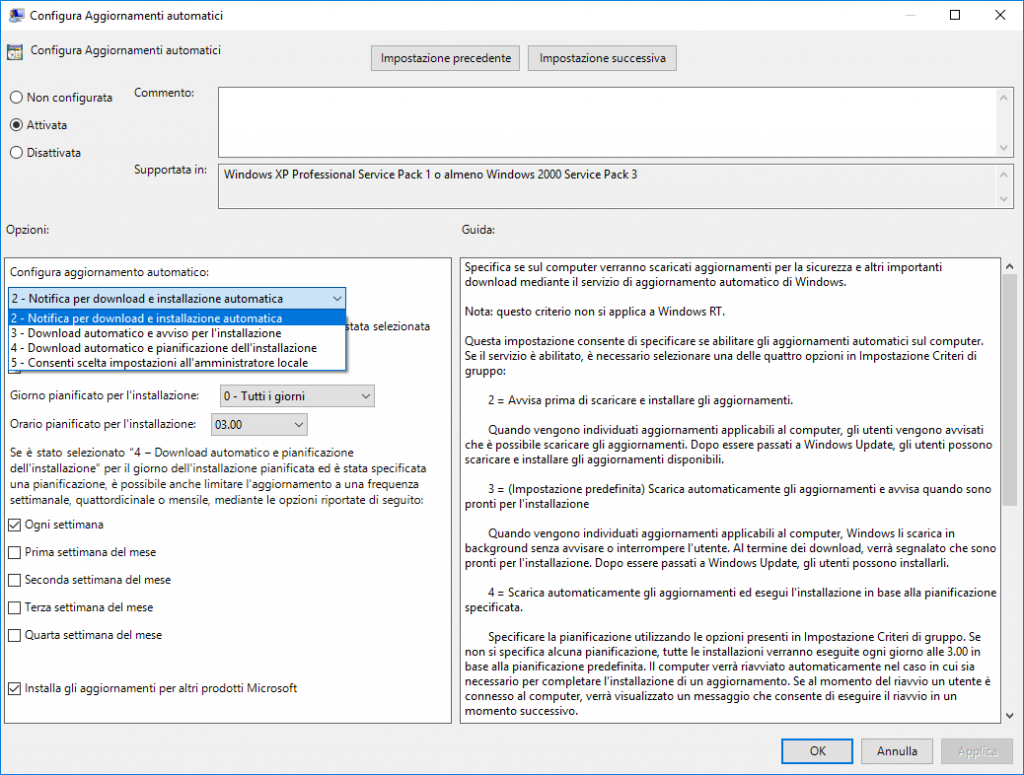
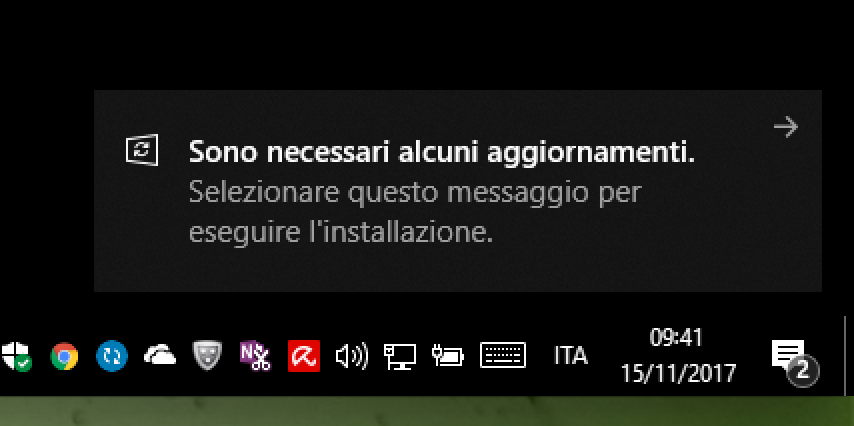
Da questo momento ogni volta che ci sarà un aggiornamento di windows o di un qualunque altro prodotto Microsoft, in base alle preferenze scelte nella schermata precedente (“installa gli aggiornamenti per altri prodotti Microsoft” fig.3), vi comparirà, nell’area di notifica di windows, un messaggio come quello in fig.4